스마트폰으로 찍은 사진은 저장 공간을 많이 차지해 관리가 필요합니다.
특히 중요한 사진이나 대용량 파일은 컴퓨터로 옮겨 보관하면 안전하게 오래 보존할 수 있습니다. 이번 글에서는 핸드폰사진 컴퓨터로 옮기는 방법을 초보자도 쉽게 따라 할 수 있도록 단계별로 정리했습니다.
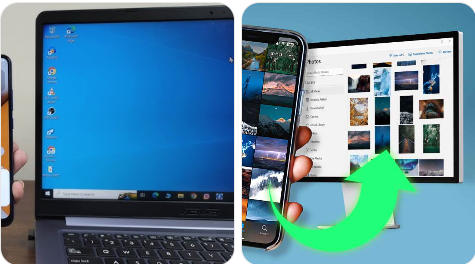
USB 케이블을 이용한 직접 연결
가장 안정적이고 속도가 빠른 방법은 USB 케이블을 이용한 유선 연결입니다.
먼저 휴대폰과 컴퓨터를 USB 케이블로 연결합니다. 연결 후 스마트폰 화면에 ‘이 기기에서 파일 전송 허용’ 또는 ‘파일 전송 모드(MTP)’를 선택합니다.
이후 컴퓨터의 ‘내 PC’(Windows) 또는 ‘Finder’(Mac)에서 휴대폰 장치를 열면 내부 저장소가 표시됩니다.
원하는 사진이 저장된 폴더(보통 DCIM/Camera)를 찾아 드래그앤드롭으로 컴퓨터 폴더에 복사하면 전송이 완료됩니다. 이 방법은 대용량 사진이나 동영상을 옮길 때 특히 유용합니다.
클라우드 서비스를 통한 무선 전송
유선 연결이 번거롭다면 클라우드 서비스를 활용하는 방법이 있습니다.
구글 드라이브, 네이버 마이박스, OneDrive, Dropbox 등 원하는 서비스를 설치한 뒤 사진을 업로드하면, 컴퓨터에서 해당 서비스에 로그인해 바로 다운로드할 수 있습니다.
특히 구글 포토는 사진 백업과 관리 기능까지 제공하므로, 자동 동기화를 설정해두면 새로 찍은 사진도 즉시 클라우드에 저장됩니다.
다만, 무료 저장 용량을 초과하면 추가 용량 구매가 필요하다는 점을 유의해야 합니다.
이메일이나 메신저를 활용한 간단 전송
사진이 많지 않거나 크기가 크지 않을 경우, 이메일 첨부나 카카오톡 PC버전 전송 기능을 이용할 수 있습니다.
스마트폰에서 이메일 작성 화면을 열고 사진을 첨부한 뒤 자신의 이메일 주소로 보내면, 컴퓨터에서 해당 메일을 열어 저장하면 됩니다.
카카오톡의 경우, 나와의 채팅방에 사진을 전송한 뒤 PC버전에서 다운로드하면 간단하게 파일을 옮길 수 있습니다.
이 방법은 설치나 추가 설정 없이도 빠르게 사용할 수 있는 장점이 있습니다.

무선 연결 앱과 공유 기능 활용
최근에는 전송 전용 앱을 이용해 Wi-Fi 환경에서 대용량 사진을 빠르게 전송하는 방법도 인기를 끌고 있습니다.
‘Send Anywhere’, ‘AirDroid’, ‘SHAREit’ 등 앱을 설치하면, QR코드 스캔이나 전송 코드 입력을 통해 스마트폰과 컴퓨터 간 직접 연결이 가능합니다.

또한, 같은 네트워크 안에서는 Windows의 ‘근거리 공유’ 기능이나 Mac의 ‘AirDrop’ 기능을 활용해 케이블 없이도 안정적으로 파일을 주고받을 수 있습니다.

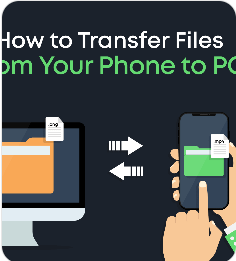
이 방식은 별도의 저장 장치를 거치지 않고 즉시 전송이 가능해 편리합니다.