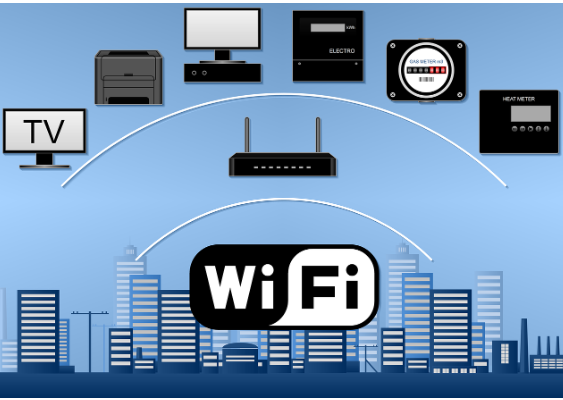
와이파이 신호가 집 구석구석 닿지 않아 속도가 느리거나 연결이 자주 끊기는 경우가 많습니다.
특히 다층 아파트나 벽이 많은 구조에서는 공유기 한 대만으로는 모든 공간을 커버하기 어렵습니다. 이런 문제를 해결하는 가장 간단한 방법 중 하나가 와이파이 증폭기(확장기, 리피터)를 설치하는 것입니다.
이 글에서는 증폭기 설치법, 설치 위치 선정, 설치 후 최적화 및 문제 해결, 그리고 상황별 추천 제품 3종을 자세히 설명합니다.
초보자도 따라할 수 있도록 단계별로 안내하며, 실제 사용 환경에서 유용한 팁까지 함께 제공합니다.
와이파이 증폭기 설치방법 3가지(초보자 우선순위)
1. WPS(원터치) 방식은 설치가 가장 쉽고 빠른 방법입니다.
1. 증폭기를 전원 콘센트에 꽂고 전원을 켭니다.
2. 공유기 WPS 버튼을 약 3초간 누른 후, 증폭기 WPS 버튼을 누릅니다.
3. 증폭기의 LED가 안정화되면, 신호가 충분히 강한 위치로 옮겨 사용합니다.
장점: 설치가 매우 간단하고 초보자도 쉽게 연결 가능
단점: 세부 설정이 불가능하며, 일부 오래된 모델에서는 WPS 기능이 제한될 수 있음
이 방법은 "빠르게 한두 곳의 사각지대를 해결"할 때 가장 적합합니다. 예를 들어, 거실에서 공유기 신호가 안 닿는 주방이나 작은 방 하나를 커버할 때 유용합니다.
2. 앱/웹 수동 설정 방식
스마트폰 앱이나 웹 관리 화면을 통해 수동으로 증폭기를 설정하면, 보다 세부적인 제어가 가능합니다.
1. 증폭기 전원을 켜고, 스마트폰으로 임시 SSID를 찾아 연결합니다.
2. 제조사 앱이나 웹 관리자 화면에서 기존 공유기 SSID와 암호를 입력합니다.
필요하면 펌웨어 업데이트, 채널 설정, 게스트 네트워크 설정 등 세부 옵션을 조정할 수 있습니다.
장점: 세부 설정 가능, 보안 관리에 유리
단점: 초기 설정이 다소 복잡, 초보자에게는 다소 헷갈릴 수 있음
이 방법은 "여러 기기가 연결된 환경"이나 "보안과 성능을 동시에 최적화"하고 싶은 경우 추천합니다. 예를 들어, 집에 스마트TV, 노트북, 스마트폰 등 다수 기기를 연결해 안정적인 속도를 유지하고 싶을 때 적합합니다.
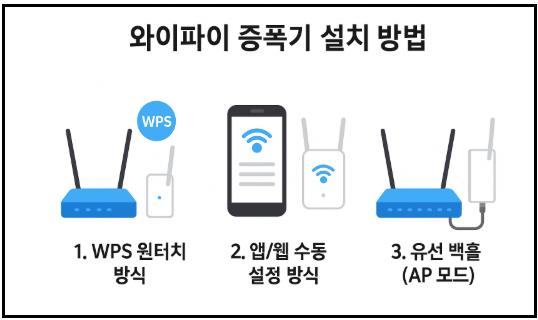
3.유선 백홀(AP 모드) 방식
- 공유기와 증폭기를 유선으로 연결하면 속도 저하가 거의 없고 연결이 가장 안정적입니다.
- 공유기와 증폭기를 LAN 케이블로 연결 후 AP 모드로 설정하면 무선 리피터 방식보다 신호 품질과 속도가 우수합니다.
- 케이블 설치가 어렵다면 전력선 어댑터를 이용해 유선 백홀을 구현할 수도 있습니다.
장점: 속도와 지연 최소화, 대역폭이 큰 환경에서 안정적
단점: 유선 배선 필요, 설치 난이도 다소 상승
유선 백홀 방식은 고속 인터넷이 필요하거나, 게임·4K 영상 스트리밍을 자주 이용하는 집에 추천됩니다.
와이파이 증폭기 사용위치
증폭기를 어디에 두느냐에 따라 성능 차이가 크게 납니다.
- 원칙: 공유기와 사각지대 중간쯤, 신호가 충분히 강하게 닿는 위치를 찾는 것이 가장 중요합니다.
- 벽이나 층간 구조, 전자레인지, 무선전화기, 대형 금속 가구 등 신호를 방해하는 장애물을 피합니다.
- LED 신호 표시나 앱의 신호 강도 기능을 활용해 최적의 위치를 찾아 고정합니다.
- 팁: 증폭기를 이동하면서 스피드테스트 앱으로 실제 속도를 측정해 보는 것도 좋은 방법입니다.
와이파이 증폭기 설치 후 최적화 & 문제 해결
설치 후에도 최적의 성능을 위해 몇 가지 점검과 조정이 필요합니다.
속도 저하 문제
- 증폭기 위치가 공유기에서 너무 멀면 오히려 속도가 느려질 수 있습니다.
- LED 표시나 앱에서 신호 강도를 확인하며 조금씩 위치를 조정하세요.
SSID 설정
- 같은 SSID로 설정하면 기기가 자동으로 전환되지만, 일부 오래된 기기는 네트워크를 분리된 것으로 인식할 수 있습니다.
- 문제가 발생하면 별도의 SSID를 설정해 테스트하세요.
보안 설정
- 초기 관리자 계정과 Wi-Fi 암호는 반드시 변경합니다.
- 펌웨어를 최신 상태로 유지하고, 주기적으로 업데이트를 확인합니다.
간헐적 끊김
- 2.4GHz 채널은 1, 6, 11을 추천하며, 5GHz는 자동 혹은 사용 가능한 채널 수동 설정이 가능하면 조정하세요.
와이파이 증폭기 설치 방식별 비교표
| 설치 방식 | 장점 | 단점 | 추천 상황 |
|---|---|---|---|
| WPS 원터치 | 간단하고 빠른 설치 | 세부 설정 불가 | 한두 곳만 빠르게 확장할 때 |
| 앱/웹 수동 설정 | 세부 설정 및 관리 용이 | 초기 설정 다소 복잡 | 최적화와 보안 관리가 필요한 경우 |
| 유선 백홀(AP 모드) | 속도 저하 최소화 | 유선 연결 필요 | 고속 스트리밍·게임 환경 |
와이파이 증폭기 추천 제품 3종 비교
| 모델 | 무선 표준 / 속도 | 포트 | 특징 | 추천 대상 |
|---|---|---|---|---|
| TP-Link RE505X | Wi-Fi 6 / AX1500 | 1 x 기가비트 LAN | OneMesh 호환, 설치 간편 | 가성비로 와이파이 6 확장 원하는 가정 |
| ASUS RP-AX56 | Wi-Fi 6 / AX1800 | 1 x 기가비트 LAN | AiMesh 연동, AP/브리지 모드 지원 | ASUS 공유기 사용자, 안정적 성능 필요 |
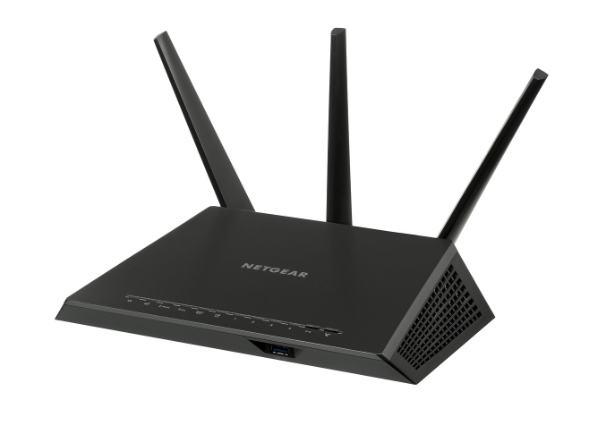
| NETGEAR EAX20 | Wi-Fi 6 / AX1800 | 4 x 기가비트 LAN | 메시 지원, 유선 연결 장치에 유리 | 유선 기기 많은 가정, 고속 스트리밍/게임 |



정리해드립니다
- 한두 곳만 사각지대를 해결하고 싶다면 TP-Link RE505X
- 안정적 성능과 ASUS 공유기 환경이면 ASUS RP-AX56
- 유선 기기가 많고 고속 스트리밍·게임 환경이면 NETGEAR EAX20


설치 후에는 펌웨어 업데이트와 보안 설정을 반드시 확인하고, 속도가 기대보다 낮으면 위치와 채널을 다시 조정하세요.